

As configurações iniciais de um FortiGate novo são o conjunto de ajustes que você faz antes de colocar o equipamento em produção: primeiro acesso, atualização de firmware, hostname, fuso e NTP, interfaces, acesso administrativo seguro, rota padrão, DNS, políticas e backup. Seguindo este checklist, você sai de um equipamento de fábrica para um firewall navegando, atualizado e com a configuração salva, sem pular etapa.
Testado no FortiOS 7.4.5, em um FortiGate 40F que eu comprei para o meu escritório e para os labs do canal.
O 40F veio de fábrica na 7.0.12. Aqui organizei os passos na ordem que eu recomendo, que não é exatamente a do vídeo: na gravação eu ajustei hostname, fuso, NTP e timeout em System > Settings e apaguei a FortiLink antes do upgrade. Administrador nominal, bloqueio por tentativas, rota estática, DNS e backup não aparecem no vídeo, são complementos que eu recomendo para qualquer equipamento que vá para produção. Também aviso onde algo mudou na 7.4 e na 7.6.
Como acessar um FortiGate novo pela primeira vez?#
Nos modelos de entrada, como o 40F, a interface LAN vem de fábrica com o IP 192.168.1.99 e servidor DHCP ativo. Basta ligar o computador/notebook em uma porta LAN, pegar IP por DHCP e abrir o navegador.
Passo 1: fazer o primeiro login#
- Acesse
https://192.168.1.99. - Usuário
admin, senha em branco. - O FortiGate obriga a definir uma senha nova logo no primeiro login.
No vídeo eu deixei uma senha simples porque era bancada. Em qualquer equipamento que vá para produção, use senha forte desde o primeiro minuto. A partir da 7.6.0, quando um administrador troca a própria senha, o FortiOS pede a senha antiga antes de aceitar a nova.
Quando o assistente de setup aparecer, eu clico em “Later” e configuro item por item.
Como atualizar o firmware do FortiGate seguindo o upgrade path?#
Atualize antes de configurar: se o upgrade der problema, você não perde configuração, e já trabalha na versão que vai para produção.
Passo 2: consultar o upgrade path#
No portal de suporte da Fortinet existe a ferramenta de Upgrade Path. Você informa o modelo, a versão atual e a versão de destino, e ela devolve os saltos obrigatórios. No meu caso, de 7.0.12 para 7.4.5, o caminho foi 7.2.6, depois 7.4.3 e por fim 7.4.5.
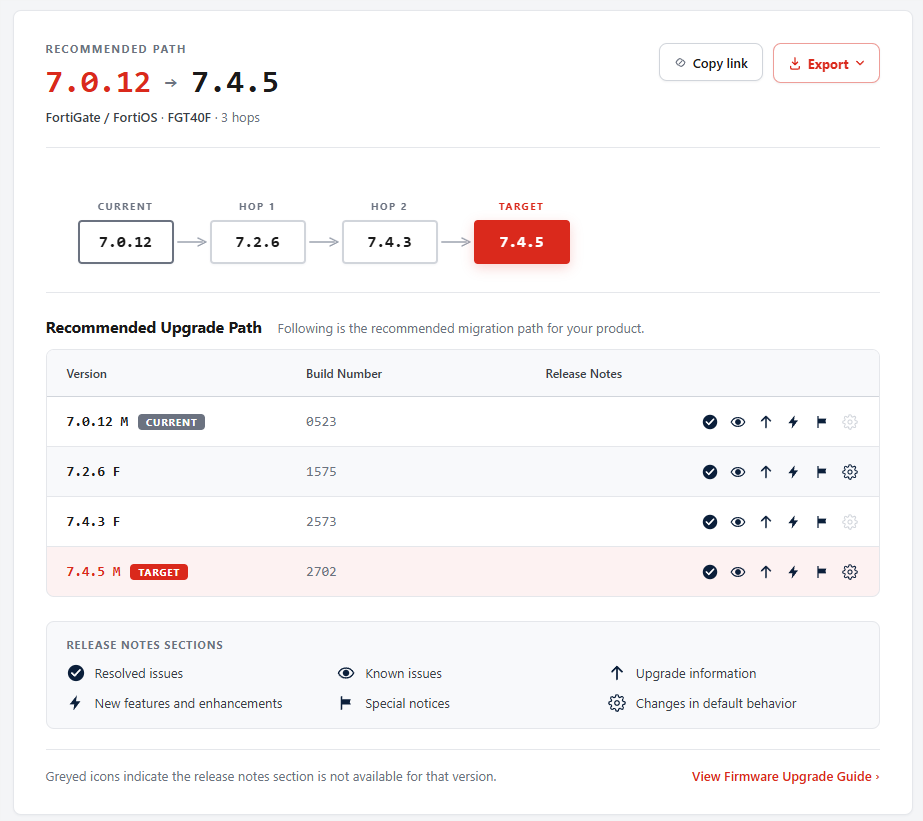
Pular etapas do upgrade path é uma das causas mais comuns de configuração corrompida depois de atualizar. Respeite o caminho.
Passo 3: aplicar o firmware#
Na 7.4, o caminho na GUI é System > Firmware & Registration, selecionar o FortiGate e clicar em Upgrade. A própria GUI oferece a opção “Follow upgrade path” e o botão “Confirm and Backup Config”, que salva a configuração no seu computador antes de instalar. Eu preferi baixar as imagens do portal e subir manualmente, uma de cada vez, mas o resultado é o mesmo.
Passo 4: decidir sobre a atualização automática#
Aqui mudou bastante desde versões antigas. A partir da 7.4.1, o upgrade automático de patch vem habilitado por padrão nos modelos de entrada (abaixo da série 100), e por isso o 40F me perguntou sobre isso depois do upgrade. Na 7.4.5 e na 7.6.1, a documentação informa que a opção passou a ser habilitada por padrão em todos os modelos, inclusive VMs. Também a partir da 7.4.5 e da 7.6.1, equipamentos sem licença ou com licença vencida agendam o patch automaticamente, e esse agendamento só pode ser adiado.
Em ambiente com janela de mudança, eu desabilito:
config system fortiguard
    set auto-firmware-upgrade disable
    set gui-prompt-auto-upgrade disable
end
Como configurar hostname, fuso horário e NTP?#
Hostname e horário corretos fazem diferença em log, certificado, VPN e troubleshooting.
Passo 5: hostname e fuso#
Na GUI, fica em System > Settings. Pela CLI (exemplo):
config system global
    set hostname "FGT40F-ESCRITORIO"
    set timezone "America/Sao_Paulo"
end
Atenção à versão: a partir da 7.4.2, o fuso deixou de ser um número e passou a usar o nome IANA (como America/Sao_Paulo). Em versões anteriores, o valor é um índice numérico. Use set timezone ? para ver as opções da sua versão. O ajuste manual de horário de verão foi removido a partir da 7.2.1, e o FortiOS segue o fuso configurado.
Passo 6: NTP#
A sincronização com o FortiGuard já vem habilitada. Para conferir ou forçar pela CLI:
config system ntp
    set ntpsync enable
    set type fortiguard
end
Se quiser usar servidores próprios, troque type para custom e cadastre os servidores em config ntpserver. No vídeo eu também desabilitei a opção de usar o FortiGate como servidor NTP local, porque não vou usar FortiLink nesse equipamento.
Como configurar as interfaces LAN e WAN?#
No 40F, as portas LAN já vêm agrupadas em um hardware switch chamado lan, e a política padrão de LAN para WAN já existe. No meu cenário isso ajudou: eu precisava de um switch para o notebook pessoal, o corporativo e o FortiAP. Também apaguei a interface FortiLink, porque não vou usar FortiSwitch nesse equipamento.
Passo 7: endereçar a LAN e o DHCP#
Exemplo com a rede 10.10.10.0/24:
config system interface
    edit "lan"
        set ip 10.10.10.1 255.255.255.0
        set allowaccess ping https ssh
    next
end
Ao trocar o IP da LAN você perde o acesso. Renove o IP da sua máquina (ipconfig /renew no Windows) e entre de novo pelo IP novo.
Ajuste o DHCP (gateway, máscara e faixa de IPs) para a rede nova e, se quiser, crie reservas. Rode show system dhcp server antes para ver o índice existente. Exemplo:
config system dhcp server
    edit 1
        set interface "lan"
        set default-gateway 10.10.10.1
        set netmask 255.255.255.0
        config reserved-address
            edit 1
                set ip 10.10.10.200
                set mac 00:00:5e:00:53:01
            next
        end
    next
end
Passo 8: WAN e zonas#
Se o FortiGate fica atrás do roteador da operadora, como no meu caso, a WAN pode ficar em DHCP, que é o padrão de fábrica do 40F. No vídeo eu não mexi na WAN. Com IP fixo, configure endereço e rota manualmente (exemplo):
config system interface
    edit "wan"
        set mode static
        set ip 203.0.113.2 255.255.255.252
        set allowaccess ping
    next
end
No vídeo, apaguei a política padrão que já vem de fábrica (uma interface referenciada em policy não entra em zona) e criei só a zona da LAN, com o hardware switch lan dentro:
config system zone
    edit "ZONA-LAN"
        set interface "lan"
    next
end
A WAN ficou como interface, fora de zona, de propósito: a ideia é migrar depois para SD-WAN, e aí a wan entra como membro da zona SD-WAN.
Como deixar o acesso administrativo seguro?#
Esse é o item que mais vejo esquecido em campo. As recomendações abaixo seguem o guia de hardening da Fortinet.
Passo 9: administrador nominal e trusted hosts#
Crie um administrador com nome próprio, perfil super_admin e trusted hosts restritos à rede de gestão. Depois de testar o login com ele, remova o admin padrão. Exemplo:
config system admin
    edit "adm-seunome"
        set accprofile "super_admin"
        set password <senha-forte>
        set trusthost1 10.10.10.0 255.255.255.0
    next
end
Passo 10: bloqueio por tentativas e timeout#
config system global
    set admin-lockout-threshold 3
    set admin-lockout-duration 300
    set admin-https-redirect enable
    set admintimeout 15
end
No vídeo deixei o timeout em 480 minutos, porque só eu acesso aquele equipamento. Em produção, siga o guia de hardening e use tempos curtos.
Regra de ouro: nada de gerência (HTTPS, SSH, HTTP ou Telnet) na WAN. Precisa de acesso remoto? Use VPN. Trocar a porta 443 com set admin-sport não substitui isso.
Como configurar a rota padrão e o DNS?#
Passo 11: rota padrão#
Com WAN em DHCP, a rota padrão normalmente vem do próprio DHCP. Com IP fixo (exemplo):
config router static
    edit 1
        set gateway 203.0.113.1
        set device "wan"
    next
end
Passo 12: DNS#
Desde a 7.0.4, o padrão são os servidores do FortiGuard com DNS over TLS:
config system dns
    set primary 96.45.45.45
    set secondary 96.45.46.46
    set protocol dot
    set server-hostname "globalsdns.fortinet.net"
end
Se você trocar para um DNS que não suporta TLS, mude protocol para cleartext. Na GUI, fica em Network > DNS.
Como criar a política básica de acesso à internet?#
Passo 13: objeto de endereço e policy#
Crie um objeto para a rede interna e a policy da zona LAN para a WAN, com NAT (exemplo):
config firewall address
    edit "REDE-LAN"
        set subnet 10.10.10.0 255.255.255.0
    next
end
config firewall policy
    edit 0
        set name "LAN-para-Internet"
        set srcintf "ZONA-LAN"
        set dstintf "wan"
        set srcaddr "REDE-LAN"
        set dstaddr "all"
        set action accept
        set schedule "always"
        set service "ALL"
        set nat enable
        set logtraffic all
    next
end
No vídeo deixei sem perfil de segurança, porque o 40F não tinha licença de IPS, antivírus nem web filter. Em produção, avalie os perfis conforme o licenciamento.
No vídeo também deixei o log da policy desabilitado por enquanto. No exemplo acima está set logtraffic all, que é o que eu recomendo em produção. Os nomes do objeto e da policy no vídeo são diferentes; aqui eles são só exemplo.
Como fazer backup da configuração do FortiGate?#
Passo 14: backup local e externo#
Na GUI, clique no nome do usuário no canto superior direito e vá em Configuration > Backup. Marque a criptografia: sem ela, certificados de VPN não vão no arquivo, e sem a senha o backup não pode ser restaurado. Pela CLI (exemplo):
execute backup config tftp fgt40f-inicial.conf 10.10.10.50 <senha-do-backup>FTP e TFTP só são configuráveis pela CLI. Guarde uma cópia fora do equipamento antes de qualquer mudança grande.
Como validar se ficou tudo certo?#
| O que conferir | Comando |
|---|---|
| Versão, hostname e modelo | get system status |
| Rota padrão instalada | get router info routing-table all |
| NTP sincronizado | diagnose sys ntp status |
| DNS configurado | diagnose test application dnsproxy 3 |
| Resolução e saída para a internet | execute ping www.fortinet.com |
Erros comuns na configuração inicial#
| Sintoma | Causa provável | O que fazer |
|---|---|---|
| Perdi o acesso depois de mudar a LAN | IP da máquina ainda é da rede antiga | Renovar o DHCP e acessar o IP novo |
| Não consigo colocar a interface na zona | Interface já usada em uma policy | Apagar ou ajustar a policy antes |
| LAN sem internet | Falta rota padrão, NAT na policy ou DNS | Conferir tabela de rotas, nat enable e DNS |
| Log e VPN com horário errado | Fuso ou NTP incorretos | Ajustar timezone e conferir o NTP |
| Firmware mudou sozinho | Upgrade automático habilitado por padrão | Desabilitar auto-firmware-upgrade |
| Problemas depois do upgrade | Upgrade path não respeitado | Seguir sempre os saltos da ferramenta |
Se travar em algum desses pontos, a nossa comunidade no WhatsApp troca ideia sobre isso todo dia: https://www.secinfra.com.br/links/grupowa
Perguntas frequentes#
Preciso de licença para atualizar o firmware?#
Para baixar as imagens no portal de suporte, o equipamento precisa estar registrado na sua conta e com contrato de suporte ativo no FortiCare. No meu 40F eu tinha FortiCare e Firmware & General Updates, e isso foi suficiente para o upgrade.
Posso ir direto da versão de fábrica para a mais nova?#
Não é recomendado. Use a ferramenta de upgrade path e aplique cada salto intermediário. A GUI da 7.4 tem a opção “Follow upgrade path”, que faz isso automaticamente.
Já configuro SD-WAN no primeiro dia?#
Pode, mas não é obrigatório. No vídeo eu deixei para depois de propósito, para mostrar a migração: a LAN já está em zona e a WAN fica como interface, pronta para virar membro da zona SD-WAN.
Quer dominar o FortiGate do zero?#
Esse checklist é a base de quem administra FortiGate, e é o tipo de configuração que a gente pratica em lab no treinamento NSE4 FortiGate Administrator do SecInfra. Se você quer ir além do básico e se preparar para a certificação, conheça a Rota NSE4: https://lp.secinfra.com.br/rota-nse4/?src=blog-configuracoes-iniciais-fortigate-novo
Referências#
- Fortinet Community, First time FortiGate appliance setup guide: https://community.fortinet.com/t5/FortiGate/Technical-Tip-First-time-FortiGate-appliance-setup-guide/ta-p/240370
- FortiOS 7.4.2 Administration Guide, upgrade seguindo o upgrade path: https://docs.fortinet.com/document/fortigate/7.4.2/administration-guide/29923
- FortiOS 7.4.1 Release Notes, Changes in default behavior: https://docs.fortinet.com/document/fortigate/7.4.1/fortios-release-notes/230510/changes-in-default-behavior
- FortiOS 7.6.1 Release Notes, Changes in default behavior: https://docs2.fortinet.com/document/fortigate/7.6.1/fortios-release-notes/230510/changes-in-default-behavior
- FortiOS 7.6.0 Release Notes, Changes in default behavior: https://docs.fortinet.com/document/fortigate/7.6.0/fortios-release-notes/230510/changes-in-default-behavior
- Fortinet Community, How to disable automatic firmware upgrades: https://community.fortinet.com/t5/FortiGate/Technical-Tip-How-to-disable-automatic-firmware-upgrades-on/ta-p/326998
- Fortinet Community, Setting the system time: https://community.fortinet.com/fortigate-3/technical-tip-setting-the-system-time-95191
- FortiOS 7.0 New Features, DNS over TLS no FortiGuard: https://docs.fortinet.com/document/fortigate/7.0.0/new-features/92199/use-dns-over-tls-for-default-fortiguard-dns-servers-7-0-4
- Hardening your FortiGate, System administrator best practices: https://docs.fortinet.com/document/fortigate/6.4.0/hardening-your-fortigate/582009
- FortiOS 7.4.0 Administration Guide, Configuration backups: https://docs.fortinet.com/document/fortigate/7.4.0/administration-guide/702257
Deixe um comentário