

Configurar SD-WAN no FortiGate é juntar seus links de internet em uma zona SD-WAN, medir a qualidade deles com um Performance SLA e dizer, com regras SD-WAN, por onde cada tráfego deve sair. Neste guia você vai montar isso do zero com dois links, criar a rota e a política que fazem tudo funcionar e validar o resultado na CLI.
Testado no FortiOS 7.4.4.
Vejo muita gente travando justamente no básico: interface que não aparece na hora de criar o membro, rota esquecida, regra que não balanceia. Esse é o caminho que eu sigo no lab.
Qual é o cenário deste laboratório?#
No meu lab (PNETLab) tenho um FortiGate VM 7.4.4 com três portas:
- port1: gerência.
- port2: link de internet 1.
- port3: link de internet 2.
Um roteador faz o papel das operadoras e entrega um /30 para cada link. Nos exemplos uso endereços de documentação: port2 com 192.0.2.2/30 (gateway 192.0.2.1) e port3 com 198.51.100.2/30 (gateway 198.51.100.1), já configurados nas interfaces.
Como configurar SD-WAN no FortiGate do zero?#
A ordem que funciona é sempre a mesma: zona, membros, rota, Performance SLA, regra SD-WAN e política. Vamos por partes.
Passo 1: criar a zona SD-WAN#
Na GUI, vá em Network > SD-WAN, aba SD-WAN Zones, e clique em Create New > SD-WAN Zone. Você pode usar a zona padrão virtual-wan-link, mas eu prefiro criar uma com nome que diga o que ela é, como INTERNET.
Passo 2: adicionar os membros (e resolver a interface que não aparece)#
Ainda em SD-WAN Zones, clique em Create New > SD-WAN Member, escolha a interface, a zona e preencha o Gateway. Aqui vem a primeira pegadinha: muitas vezes a port2 ou a port3 simplesmente não aparece na lista.
O motivo é que a interface já está referenciada em algum lugar: uma firewall policy, uma rota, uma zona comum. Enquanto houver referência, ela não entra no SD-WAN. Para descobrir onde, vá em Network > Interfaces e olhe a coluna Ref. da interface. Você tem três saídas:
| Situação | O que fazer |
|---|---|
| Referência em algo de teste ou sem uso (ex.: uma zona de teste que ninguém usa) | Apague a referência e a interface aparece na lista |
| Várias policies usando a interface | Crie uma zona auxiliar sem membros, edite as policies em massa trocando a interface por essa zona e depois adicione a interface ao SD-WAN |
| Ambiente de produção com muitas referências | Use o Integrate Interface em Network > Interfaces: selecione a interface, escolha migrar para uma zona SD-WAN e, para cada referência, escolha Replace Instance (substituir) ou Delete Entry (apagar) |
No vídeo eu comentei que o Integrate Interface era novidade. Corrigindo: conferindo a documentação da Fortinet, esse assistente de migração existe desde o FortiOS 7.0.0 e já permitia migrar para zona SD-WAN. Ele funciona só com interfaces físicas (VLAN e túnel ficam de fora) e, segundo a Fortinet Community, versões mais antigas não migravam interface com túnel IPsec amarrado. Mesmo assim, em produção, faça backup antes.
Depois de migrar pelo Integrate Interface, lembre de editar o membro e preencher o gateway, porque ele não vem preenchido.
Pela CLI, o equivalente fica assim (exemplo):
config system sdwan
    set status enable
    config zone
        edit "INTERNET"
        next
    end
    config members
        edit 1
            set interface "port2"
            set zone "INTERNET"
            set gateway 192.0.2.1
        next
        edit 2
            set interface "port3"
            set zone "INTERNET"
            set gateway 198.51.100.1
        next
    end
end
Cada membro tem ainda o campo Cost (padrão 0, de 0 a 4294967295) e Priority (padrão 1). Para custo, quanto menor, mais preferido. Atenção aqui: no vídeo eu falei que colocar custo 10 deixaria o link com “custo menor”, mas é o contrário. Custo 10 deixa aquele membro menos preferido que outro com custo 0.
Passo 3: criar a rota estática apontando para a zona#
Esse é o detalhe que até eu às vezes esqueço: sem rota, o SD-WAN não funciona. Em Network > Static Routes > Create New, deixe o destino em 0.0.0.0/0 e selecione a zona SD-WAN como interface. Não precisa de gateway, porque ele já está em cada membro.
config router static
    edit 1
        set sdwan-zone "INTERNET"
    next
end
Passo 4: criar o Performance SLA#
Em Network > SD-WAN, aba Performance SLAs, o FortiGate já traz alguns health checks prontos. Eu particularmente apago os que não vou usar e crio o meu. No lab fiz o mais simples possível: ping para 8.8.8.8 e 1.1.1.1. Funciona para estudar, mas não é a melhor prática para produção. Prefira alvos que representem o tráfego que importa para o cliente.
Uma dica: se você não conhece os links, crie o SLA sem SLA Target primeiro, deixe rodar uns minutos e veja a média de latência, jitter e perda. No meu caso a latência ficou entre 27 e 28 ms, perda zero, e o jitter baixou depois de um tempo. A partir disso defini os limites: latência 60 ms, jitter 15 ms e perda de 2%. Tem gente que prefere nem usar jitter para navegação, é uma decisão sua.
config system sdwan
    config health-check
        edit "TESTE_INTERNET"
            set server "8.8.8.8" "1.1.1.1"
            set members 1 2
            config sla
                edit 1
                    set latency-threshold 60
                    set jitter-threshold 15
                    set packetloss-threshold 2
                next
            end
        next
    end
end
Se quiser aprofundar em Performance SLA (link status, intervalos, failure e recovery), tenho um vídeo só sobre isso no canal: SD-WAN Performance SLA na Fortinet: entenda de vez no FortiGate.
Passo 5: criar a regra SD-WAN#
Em Network > SD-WAN, aba SD-WAN Rules, clique em Create New. Dei o nome de SAIDA_INTERNET, destino all, protocolo any. O campo de origem é opcional, mas é útil para casos como: a empresa toda balanceia entre os links e só o financeiro sai por um link fixo por causa do banco.
Depois vem o Interface selection strategy:
| Estratégia | Como escolhe o link | Aceita load balance? |
|---|---|---|
| Manual | Usa o membro preferencial (primeiro da lista) enquanto ele estiver de pé; não olha os thresholds do SLA | Sim, a partir da 7.4.1, sem SLA Target |
| Best Quality | Vai para o link com melhor resultado no critério escolhido (latência, jitter, perda, banda, custom profile) | Não |
| Lowest Cost (SLA) | Entre os links que atendem ao SLA Target, escolhe o de menor custo; se o custo empatar, vale a ordem da lista | Sim, a partir da 7.4.1, usando o SLA Target |
No Lowest Cost (SLA), se nenhum link atender ao SLA, o FortiGate segue com o de menor custo. E quando o load balance está ligado no Lowest Cost, a documentação deixa claro que o custo deixa de ser considerado: ele balanceia entre todos os membros que estão dentro do SLA.
config system sdwan
    config service
        edit 1
            set name "SAIDA_INTERNET"
            set mode sla
            set load-balance enable
            set dst "all"
            set src "all"
            config sla
                edit "TESTE_INTERNET"
                    set id 1
                next
            end
            set priority-members 1 2
        next
    end
end
O que mudou no load balance a partir do FortiOS 7.4.1?#
Até a 7.4.0, balancear era uma estratégia própria chamada Maximize Bandwidth (SLA), configurada com set mode load-balance. A partir da 7.4.1, essa estratégia saiu da lista e virou uma opção (Load balancing) dentro de Manual e Lowest Cost (SLA), configurada com set load-balance enable. Best Quality não tem load balance. No vídeo eu falei “até a 7.2”, mas o corte real é na 7.4.1. A documentação da 7.6 mantém esse mesmo modelo.
Passo 6: criar a política de firewall para a zona#
A regra SD-WAN só decide o caminho. Quem libera o tráfego é a firewall policy, e ela deve apontar para a zona SD-WAN, nunca para um membro individual (a GUI nem deixa). Eu sigo o padrão de uma policy por par de zonas.
No lab do vídeo eu não usei interface LAN, então não criei essa policy. Em um ambiente real ela é obrigatória. Exemplo, com uma zona LAN já criada:
config firewall policy
    edit 0
        set name "LAN_para_INTERNET"
        set srcintf "LAN"
        set dstintf "INTERNET"
        set srcaddr "all"
        set dstaddr "all"
        set action accept
        set schedule "always"
        set service "ALL"
        set nat enable
    next
end
Como validar se o SD-WAN está funcionando?#
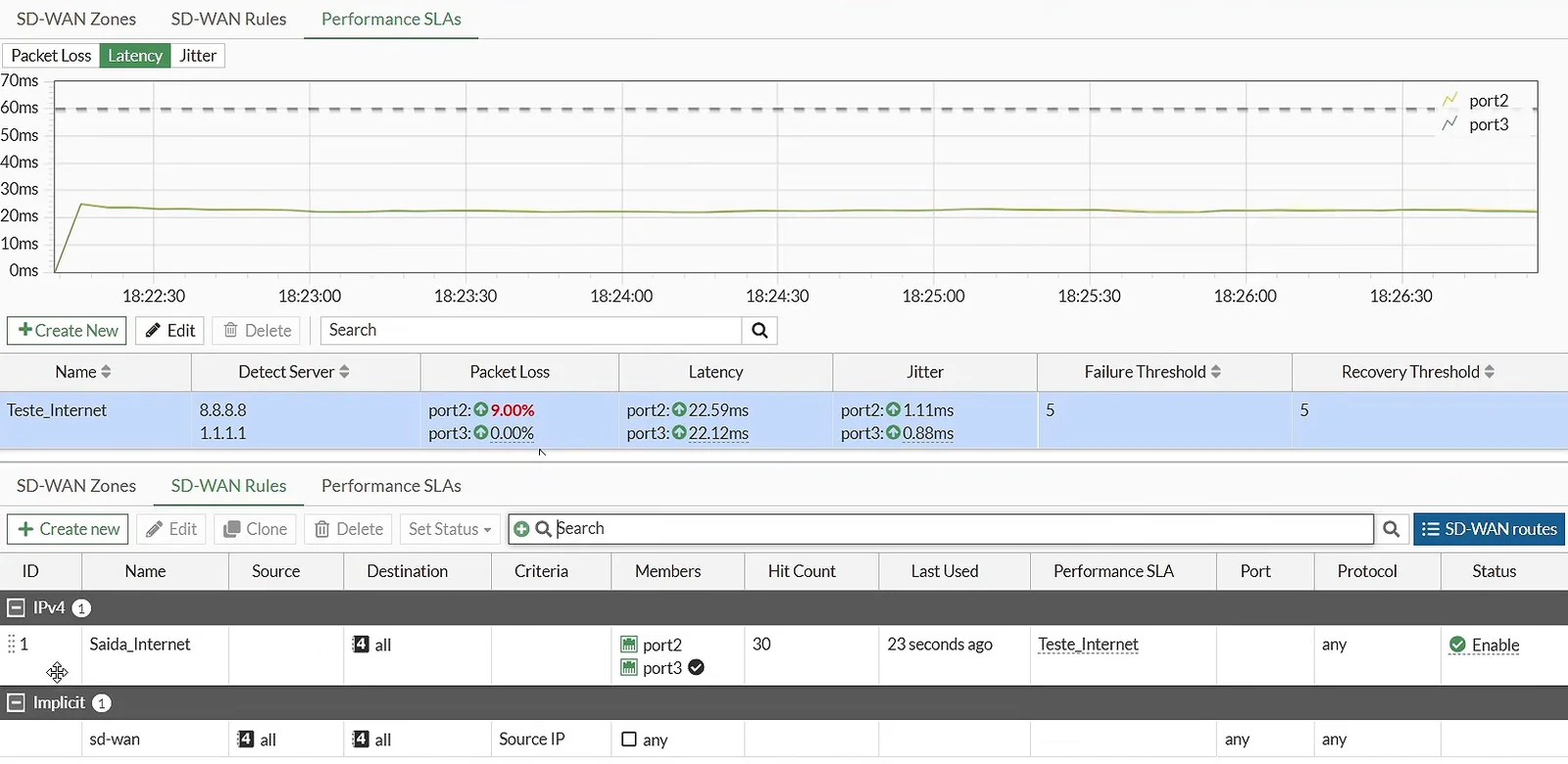
No lab eu simulei 9% de perda de pacote na port2. Em poucos segundos o Performance SLA mostrou a port2 fora dos thresholds e, na aba SD-WAN Rules, só a port3 ficou marcada como membro ativo da regra. É exatamente esse comportamento que você quer ver.
Na CLI, aqui temos alguns comandos úteis:
diagnose sys sdwan health-check
diagnose sys sdwan health-check TESTE_INTERNET
diagnose sys sdwan member
diagnose sys sdwan service4
diagnose sys sdwan sla-log TESTE_INTERNET 1
diagnose firewall proute list
get router info routing-table all
Em versões até a 7.4.3 o comando das regras é diagnose sys sdwan service. A partir da 7.4.4 ele foi dividido em service4 (IPv4) e service6 (IPv6), conforme a Fortinet Community e o guia de administração da 7.4.4.
Quais são os erros comuns na configuração de SD-WAN?#
| Sintoma | Causa provável | O que fazer |
|---|---|---|
| Interface não aparece ao criar o membro | Interface referenciada em policy, rota ou zona | Ver a coluna Ref., remover a referência ou usar Integrate Interface |
| Tráfego não sai para a internet | Faltou a rota estática para a zona SD-WAN | Criar 0.0.0.0/0 com set sdwan-zone |
| Membro sempre “down” no SLA | Gateway do membro vazio ou alvo do health check bloqueado | Conferir diagnose sys sdwan member e testar o alvo |
| Regra não balanceia | Load balance desligado ou estratégia Best Quality | Usar Manual ou Lowest Cost com Load balancing ligado (7.4.1+) |
| Tráfego bate na regra errada | Ordem das regras SD-WAN (avaliadas de cima para baixo) | Conferir em diagnose firewall proute list e reordenar |
Comando service4 não existe | Versão anterior à 7.4.4 | Usar diagnose sys sdwan service |
Se travar em algum desses, pergunta lá na nossa comunidade no WhatsApp, o pessoal se ajuda muito.
Perguntas frequentes#
Posso usar a zona virtual-wan-link em vez de criar uma nova? Pode. Ela é a zona padrão e funciona igual. Zonas com nomes próprios só deixam a configuração mais legível, principalmente com underlay e overlay separados.
Preciso de gateway na rota estática da zona SD-WAN? Não. A rota aponta para a zona e o gateway vem de cada membro. Por isso é importante preencher o gateway em todos os membros.
Qual a diferença entre Manual e Lowest Cost (SLA)? O Manual usa o membro preferencial enquanto ele estiver de pé e não reage à degradação do link. O Lowest Cost (SLA) só usa links que atendem ao SLA Target e, entre eles, prefere o de menor custo.
Isso vale para o FortiOS 7.6? A estrutura é a mesma: zonas, membros, Performance SLA, regras e o load balance como opção dentro de Manual e Lowest Cost. O lab deste artigo foi feito na 7.4.4, então valide nomes de menu na sua versão.
Próximo passo#
Esse básico é a base para tudo que vem depois: overlay com IPsec, ADVPN, BGP e regras por aplicação. Se você quer dominar isso com laboratório e se preparar para a certificação, o treinamento NSE5 FortiSASE & SD-WAN do SecInfra vai nessa linha, sempre com a mão na CLI.
Conheça o treinamento NSE5 FortiSASE & SD-WAN
Referências#
- SD-WAN members and zones (FortiOS 7.4.8)
- Configuring SD-WAN in the CLI (FortiOS 7.4.4)
- Lowest cost (SLA) strategy (FortiOS 7.4.4)
- Load balancing em regra manual sem SLA target (7.4.1)
- Technical Tip: maximize bandwidth substituído pela estratégia de load balancing
- Technical Tip: algoritmos de load balancing nas regras SD-WAN
- Interface migration wizard (FortiOS 7.0.0)
- Technical Tip: Integrate Interface para zona SD-WAN
- SD-WAN related diagnose commands (FortiOS 7.4.4)
- Technical Tip: comandos de diagnóstico de SD-WAN

Deixe um comentário